AiPod 支持与快速上手
本说明针对 AiPod Pro 全屏版。iPhone 版正在准备 App Store 上架,尚未开放商店下载;配套 Mac 助手预览版已通过 Apple 公证,可在下方下载。说明对应 Pro 0.14.4(74)与 Mac BLE 0.11.4(38)。iPhone 需要 iOS 17 或更新版本,真实同步需自己的 Mac 和兼容的 Codex 桌面。
Mac 助手下载
下载 Mac 助手预览版 0.11.4(38)· ZIP 2.06 MB
适用 Apple 芯片 Mac,安装包最低要求 macOS 13;当前实机验证为 macOS 27,较早系统尚未验证。需要 Apple Xcode 命令行工具提供的系统 Python 3。当前仅适配 Codex 桌面 26.1016.51333(21161),其他版本需等待适配。新 Mac 首装配对及长期自动恢复仍待验证。
SHA-256
a31d8ed2822bab8d99e65222cc31d7a9ddfaaa35c25352b5109d75f6b2926b2d
1 · 先体验或连接 Mac
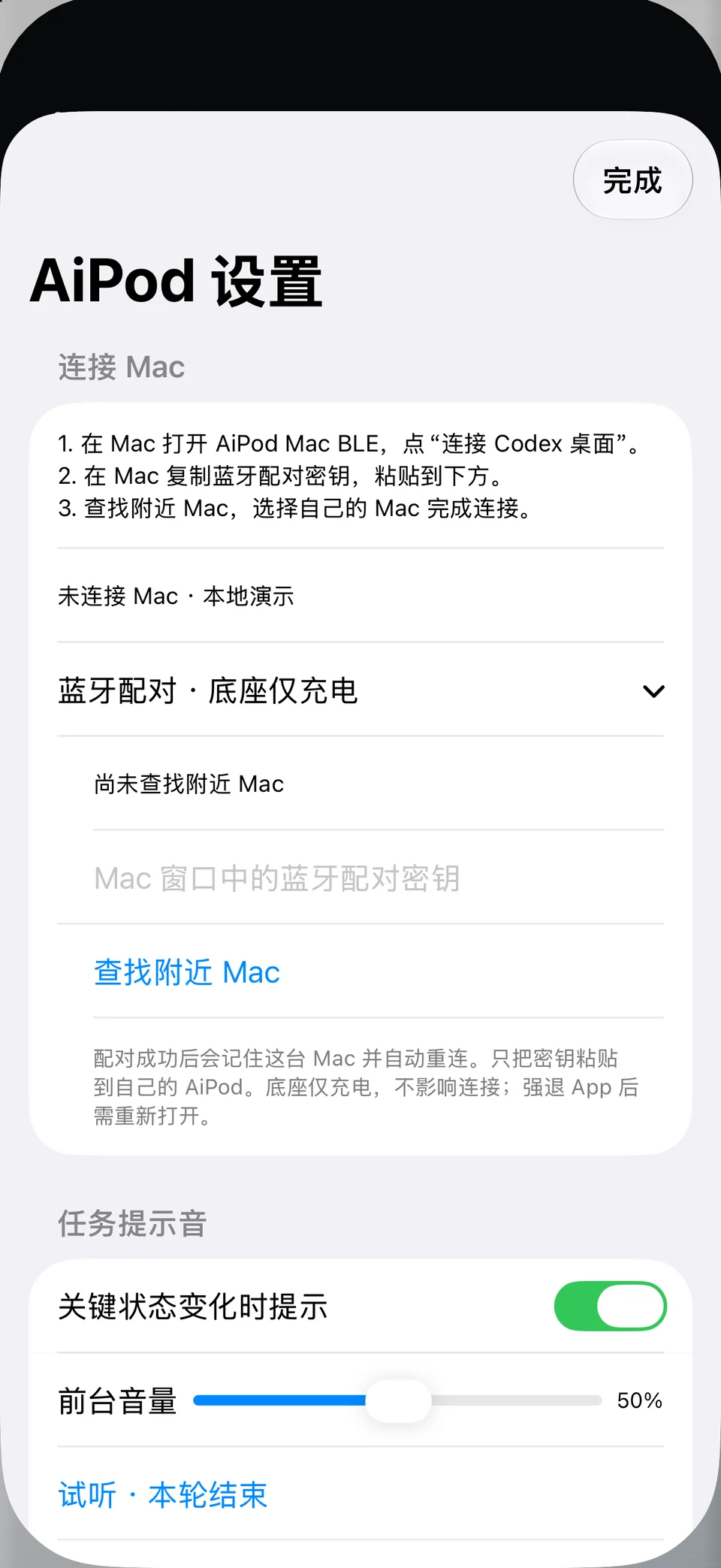
下载并解压 ZIP,将“AiPod Mac BLE.app”放入你自己的“应用程序”文件夹后正常打开。旧版用户先退出原助手,再替换同一位置的应用。首次使用前,在终端运行 /usr/bin/python3 --version,确认系统 Python 3 可用;如提示安装命令行工具,通过 Apple 系统安装流程完成。打开兼容的 Codex 桌面,在助手选择“连接 Codex 桌面”,确认其报告兼容并能读取状态。手机尚未配对时,可先选择“先体验演示”;DEMO 内容为本地样例。
2 · 蓝牙配对
在 Mac 助手复制蓝牙配对密钥。在 iPhone 的“连接 Mac”部分粘贴,再点“查找附近 Mac”,选择自己的 Mac。允许用于该功能的蓝牙访问;密钥不要发给他人。看到新任务快照和更新的时间后,再确认真实同步完成。
3 · 阅读任务
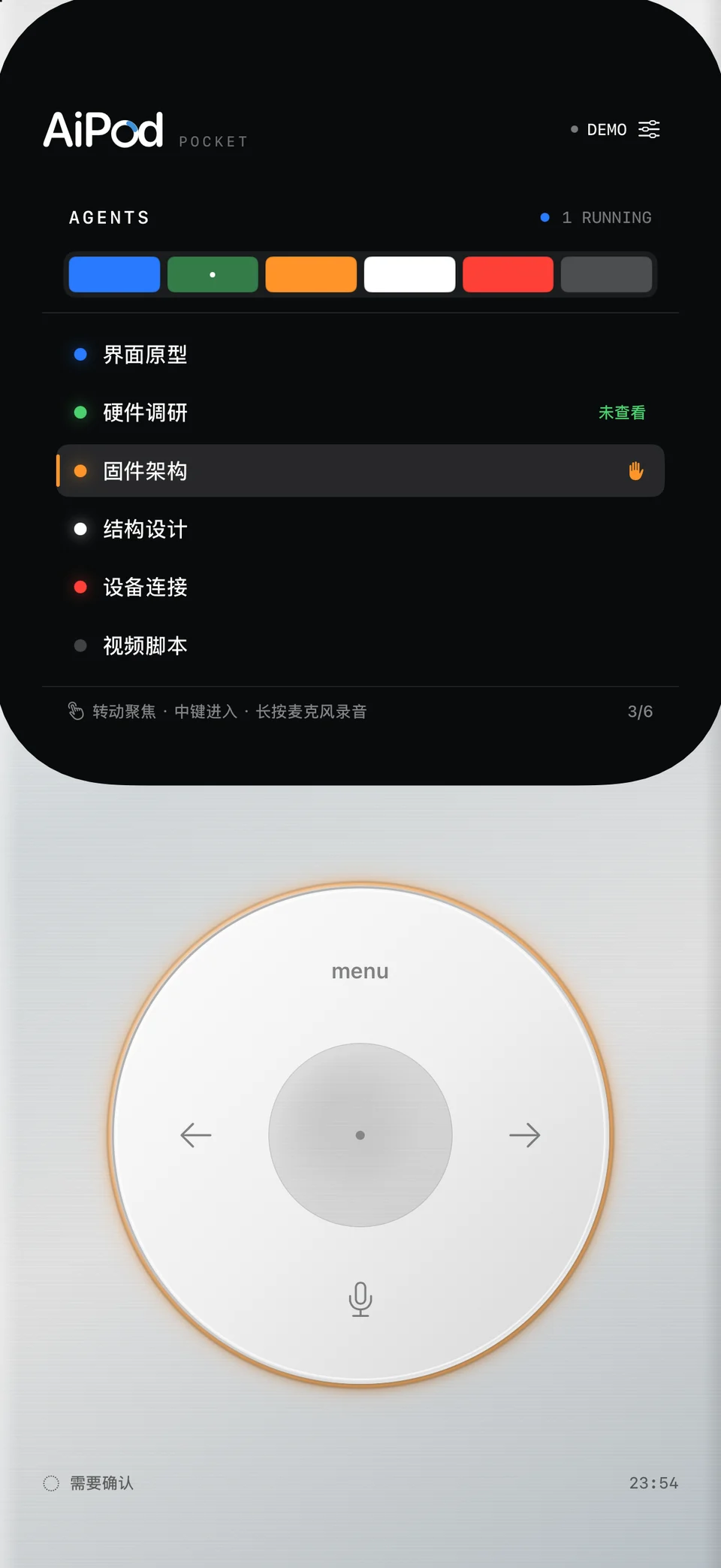
转动屏幕上的轮盘选择任务,中键进入,menu 返回。桌面任务详情用左右键翻页,中键打开当前页内容;全文中转动阅读,到边界可继续翻页。本地演示的提示与真实桌面任务可能不同,以当前屏幕提示为准。
4 · 语音与文字草稿
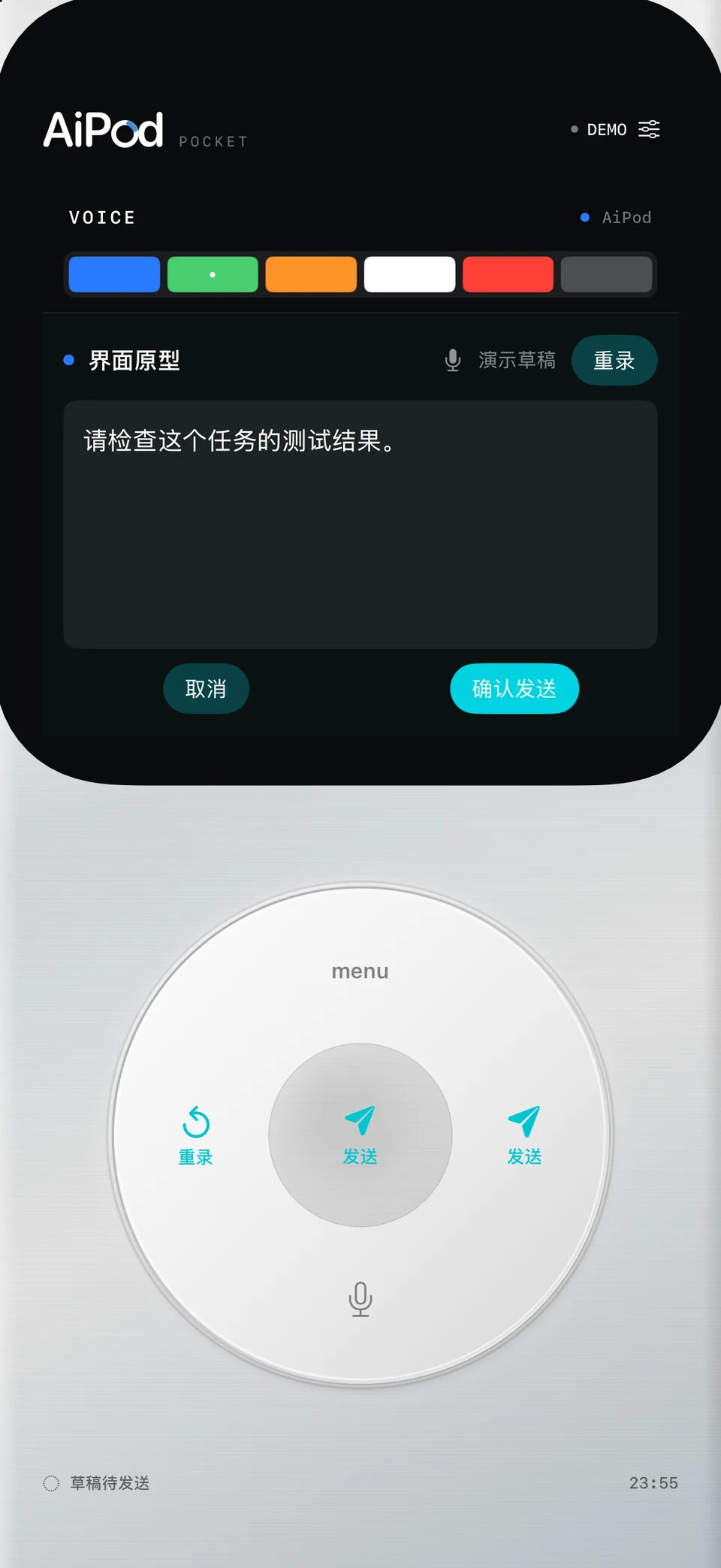
长按下方麦克风约 0.5 秒开始,松手结束。首次使用需麦克风和语音识别权限。当前普通话识别强制在本机执行;不可用时请用键盘,不会自动转为云端识别。可检查、修改、补录或重录文字。录音最长 60 秒,音频不保存到文件,也不发送给 Mac。
5 · 发送与请求处理
可用动作由 Mac 连接模式和当前任务能力决定。先核对目标任务、内容与动作,再使用明确的发送/确认入口;某些录音手势会准备发送,具体以屏幕提示为准。断线或状态过期时操作会被限制。结果未知时先在 Mac 核对,避免重复提交。不支持的请求回到 Mac 处理。
6 · 提醒与展示
在设置中调整任务提示音和触觉。前台常亮会增加耗电;柔和显示只压暗界面。实时活动/StandBy 需系统支持与相应设置,后台更新由 iOS 调度,请看更新时间。强退 App 后需要重新打开;不把旧快照当成实时状态。
找不到 Mac 或状态过期
检查 Mac 助手运行情况、Codex 桌面兼容提示与两端蓝牙。先回到 App 前台观察是否收到新的完整快照。若桌面更新后助手提示不兼容,请等待相应助手适配,不修改安全校验。已有长期 BLE 恢复问题尚在验证,不承诺始终自动恢复。
更换 Mac 与清理数据
“忘记蓝牙配对”会删除手机侧保存的蓝牙配对;Mac 侧密钥需另行撤销。HTTPS 配对有独立的清理入口。“重置本轮记录”只处理交互统计/事件,不是全部草稿和凭据清除。跨设备清理需分别处理,遇到未决发送记录先核对结果。
反馈与第三方关系
联系 shucan@canxinghe.com,提供 iOS、AiPod、Mac 助手与 Codex 桌面版本、故障时间和复现步骤;不发送配对密钥、私人任务正文、路径或凭据。AiPod 为 CanTechStudio 独立第三方工具,与 OpenAI、Apple 无隶属关系。
隐私政策
在 Pro 0.14.4(74)的连接设置顶部打开“隐私政策 / Privacy”,未配对也可离线阅读并切换中英文;本页底部也提供官网政策入口。